Регистрация: пошагово
Регистрация занимает 2–3 минуты: почта, галочка, кнопка — и вы в кабинете. Потом короткая анкета об организации. Первые 14 дней всё бесплатно и без карты.
Нажмите кнопку — откроется страница регистрации, а подсказки по очереди подсветят каждое поле и кнопку и скажут, что сделать. Вы всё вводите сами, подсказка идёт следом.
Шаг 1. Создайте аккаунт
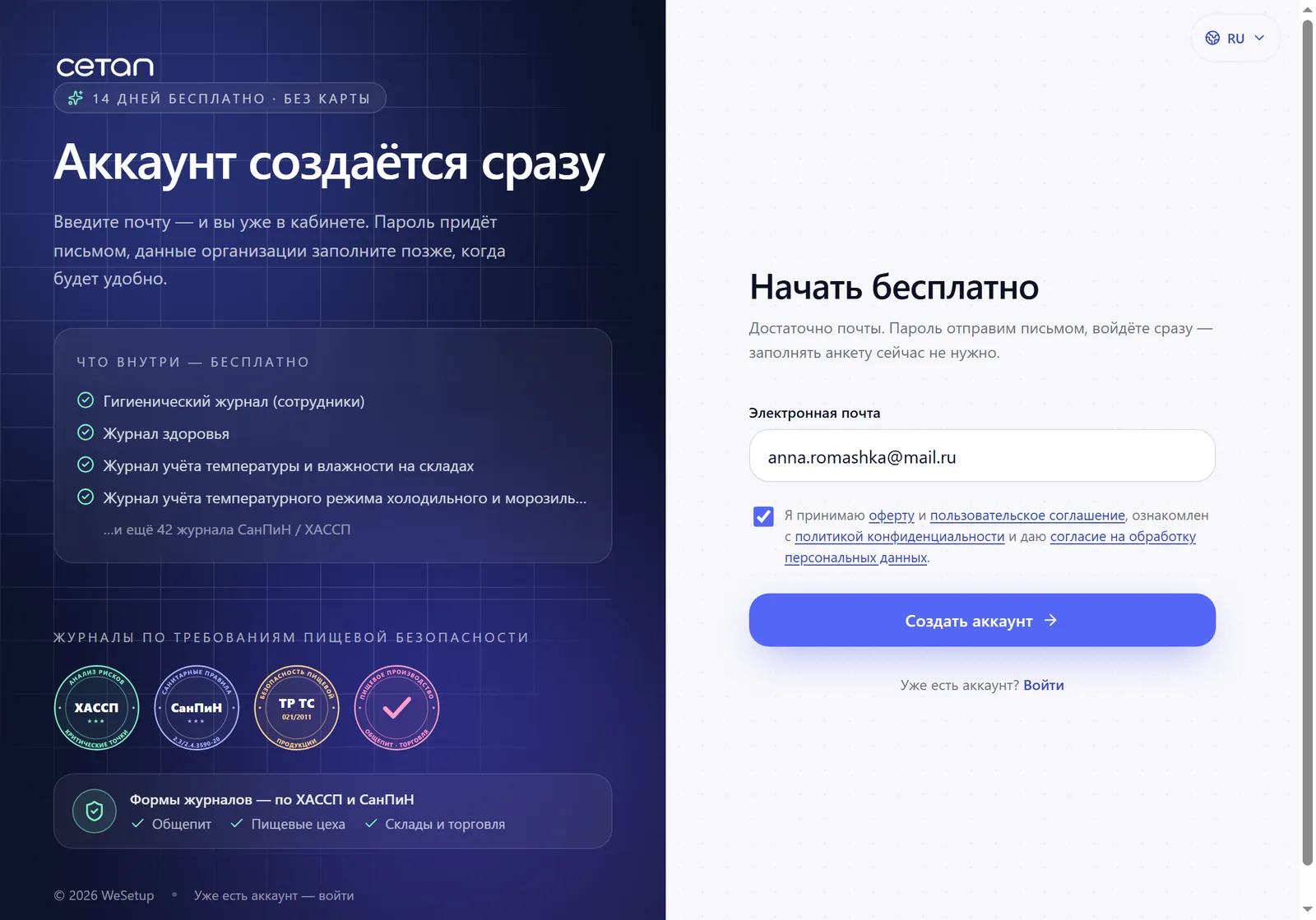
Откройте wesetup.ru/register — или нажмите «Начать бесплатно» на главной странице. На странице всего одно поле.
 123
- 1Электронная почтаЛюбая почта, к которой у вас есть доступ — на неё придёт пароль
- 2Галочка согласияБез неё кнопка не создаст кабинет
- 3«Создать аккаунт»Через пару секунд откроется кабинет
- 1Введите почту в поле «Электронная почта»
Любая почта, к которой у вас есть доступ: на неё придёт пароль. Если в адресе опечатка, под полем появится подсказка — например, «mail.ru» вместо «mial.ru».
- 2Поставьте галочку под полем
Это согласие с офертой и политикой конфиденциальности. Без галочки кабинет не создастся.
- 3Нажмите синюю кнопку «Создать аккаунт»
Через пару секунд откроется ваш кабинет. Ничего подтверждать в почте не нужно.
Шаг 2. Заполните анкету «Аккаунт создан!»
Сразу после входа откроется окно с анкетой. Эти данные попадут в шапки журналов и в документы для проверяющего. Обязательные поля отмечены красной точкой.
- 1Название организации
Как называется заведение или юрлицо, например «Кафе Ромашка» или ООО «Ромашка». Обязательно.
- 2Телефон
Номер для связи. Обязательно.
- 3«Я сотрудник» и должность
Галочка уже стоит, должность — «Директор». Так вы появитесь в списке команды и сможете подтверждать журналы. Поменяйте должность, если нужно.
- 4Сфера и тип
Выберите, чем вы занимаетесь: кафе, столовая, пекарня, магазин… Под сферу сервис сам подберёт журналы.
- 5Объектов
Сколько у вас отдельных адресов. Если один — оставьте 1.
- 6ИНН — по желанию
Введите ИНН, и название, адрес и руководителя сервис подставит из ЕГРЮЛ сам.
- 7Ваше имя и пароль
Пароль уже придуман и виден открытым текстом — запишите его или введите свой, от 6 знаков.
- 8Нажмите «Готово»
Данные сохранятся, а пароль придёт на почту. Если точек несколько, следом попросим назвать каждую — это можно сделать и позже.
Шаг 3. Начальная настройка
На главной кабинета нажмите большую синюю карточку «Начальная настройка» — мастер по шагам поможет добавить сотрудников, оборудование и журналы. Подробнее — Начальная настройка.
Если что-то пошло не так
- Пишут «У вас уже есть кабинет» — эта почта уже зарегистрирована. Войдите на странице входа; если пароль забыт, там же можно его восстановить.
- Не пришло письмо с паролем — проверьте папку «Спам». Пароль также виден в анкете, пока вы её не закрыли.
- Закрыли анкету, не заполнив — ничего страшного: вверху кабинета будет полоска «Завершите регистрацию» с кнопкой «Завершить».
- Кнопка «Создать аккаунт» бледная и не нажимается — в почте опечатка: проверьте адрес и подсказку под полем.
Что входит в пробный период
- 14 дней без ограничений с момента активации: все журналы, сотрудники, точки, чек-листы и ППК.
- Карта не нужна, автоматических списаний нет.
- После пробного периода кабинет не удаляется: остаётся бесплатный режим — 1 сотрудник, 1 журнал и 1 точка, а все записи сохраняются.
- Чтобы продолжить работу в полном объёме, выберите тариф — см. Тарифы и оплата.